
Como Tirar Print do PC: Guia Simples e Completo Para Windows 10 e 11
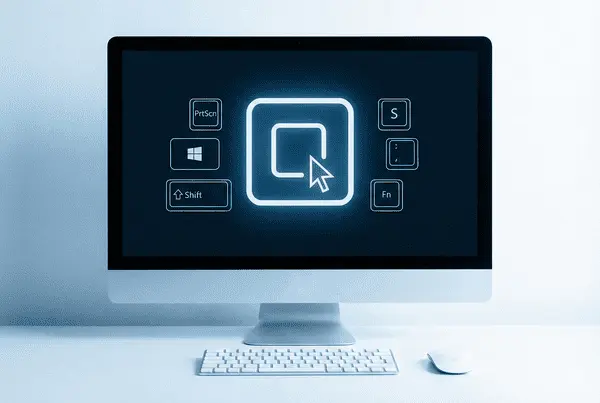
Saber como tirar print do PC é essencial para registrar informações importantes, salvar conversas, compartilhar instruções ou documentar erros na tela.
O Windows oferece vários métodos rápidos e ferramentas nativas que facilitam a captura da tela inteira, apenas uma janela ou uma região específica.
A seguir, você encontra um guia direto, organizado e com exemplos práticos para capturar a tela no computador usando atalhos, ferramentas internas e soluções adicionais.
Atalhos rápidos para tirar print no PC
Os atalhos são o jeito mais eficiente de capturar a tela no Windows. Eles funcionam em praticamente todos os teclados e não exigem instalação de programas.
PrtSc – Captura a tela inteira
A tecla Print Screen (PrtSc) copia a tela completa para a área de transferência.
Depois, é só abrir o Paint, Word ou WhatsApp Web e colar com Ctrl + V.
Alt + PrtSc – Captura apenas a janela ativa
Quando você quer registrar somente o programa que está aberto, use Alt + PrtSc.
É útil para evitar capturar a barra de tarefas ou outras abas.
Windows + PrtSc – Salva automaticamente no PC
Com Windows + PrtSc, o print é salvo direto na pasta:
Imagens > Capturas de Tela
Esse método evita a etapa de colar e agiliza o processo.
Windows + Shift + S – Captura avançada
Esse atalho abre um painel de captura flutuante com quatro opções:
- Área retangular
- Captura de janela
- Tela inteira
- Formato livre
A imagem vai para a área de transferência e você pode editar no canto inferior direito.
Ferramentas nativas do Windows para capturar a tela
Além dos atalhos, o Windows oferece recursos completos para quem precisa de mais controle ou edição.
Ferramenta de Captura (Snipping Tool)
A Snipping Tool permite:
- Captura de tela inteira
- Região selecionada
- Janela única
- Capturas com temporizador
É ideal para quem precisa destacar trechos, adicionar setas, textos ou fazer recortes precisos.
Como usar:
- Abra o menu Iniciar e pesquise por “Ferramenta de Captura”.
- Escolha o modo desejado.
- Edite, copie ou salve a imagem no final.
Xbox Game Bar – Capturas em jogos e vídeos
Mesmo sendo voltada para jogos, a Game Bar funciona em qualquer aplicativo, incluindo navegadores e programas de edição.
Atalho para print: Windows + Alt + PrtSc
As imagens ficam em: Vídeos > Capturas
É excelente para quem precisa capturar vídeos em reprodução ou cenas de jogos.
Como tirar print do PC usando programas externos
Embora o Windows ofereça tudo o que a maioria das pessoas precisa, programas externos podem ser úteis em situações específicas:
- Teclado sem a tecla Print Screen
- Capturas com rolagem (páginas inteiras)
- Edição avançada
- Organização automática dos prints
- Anotações profissionais
Ferramentas externas costumam trazer mais opções de marcação, organização e exportação. Porém, para o dia a dia, os recursos nativos já atendem perfeitamente.
Dicas práticas para melhorar suas capturas
Aprender como tirar print do PC também significa saber onde as imagens ficam, como editar e como evitar erros comuns. Veja as dicas essenciais:
Onde os prints ficam salvos
- Windows + PrtSc: vai para Imagens > Capturas de Tela
- Outros atalhos: ficam somente na área de transferência
Se você usa dois monitores
A captura com PrtSc pega todos os monitores ao mesmo tempo.
Se quiser somente um deles, utilize Windows + Shift + S e selecione manualmente.
Como editar o print rapidamente
Após capturar:
- Recorte
- Destaque áreas importantes
- Adicione setas e textos
- Oculte informações sensíveis
Esses ajustes deixam as imagens mais claras e profissionais.
Quando o Print Screen não funciona
Alguns teclados exigem a tecla Fn (Function) junto com PrtSc.
Tente as variações:
- Fn + PrtSc
- Fn + Alt + PrtSc
- Fn + Windows + PrtSc
Se ainda não funcionar, atualize o driver do teclado, ou veja as orientações oficiais da Microsoft:
👉 https://support.microsoft.com
Passo a passo rápido para o dia a dia
A seguir, três tutoriais práticos para capturar a tela no PC de forma imediata.
Capturar e salvar automaticamente
- Pressione Windows + PrtSc.
- A tela pisca rapidamente.
- A imagem aparece na pasta Capturas.
Capturar parte da tela
- Pressione Windows + Shift + S.
- Selecione o tipo de captura.
- Cole a imagem onde quiser.
Capturar apenas a janela ativa
- Clique na janela que deseja capturar.
- Pressione Alt + PrtSc.
- Cole no Paint, Word ou outro editor.
Perguntas frequentes: Como tirar print do PC
Por que meu Print Screen não funciona?
Alguns teclados exigem a tecla Fn, ou o driver pode estar desatualizado.
Como capturar somente um dos meus monitores?
Use Windows + Shift + S e selecione a área manualmente.
Onde ficam os prints automáticos do Windows?
Na pasta Imagens > Capturas de Tela.
Tem como capturar só uma parte da tela?
Sim, com o atalho Windows + Shift + S.
Finalizando
Agora você sabe como tirar print do PC usando os principais atalhos, ferramentas internas e métodos avançados do Windows. Basta escolher o estilo de captura que combina com sua rotina: atalhos para rapidez, ferramentas nativas para edições rápidas ou programas externos para recursos extras. Salve este guia e volte sempre que precisar revisar algum comando ou aprender novos modos de capturar a tela.